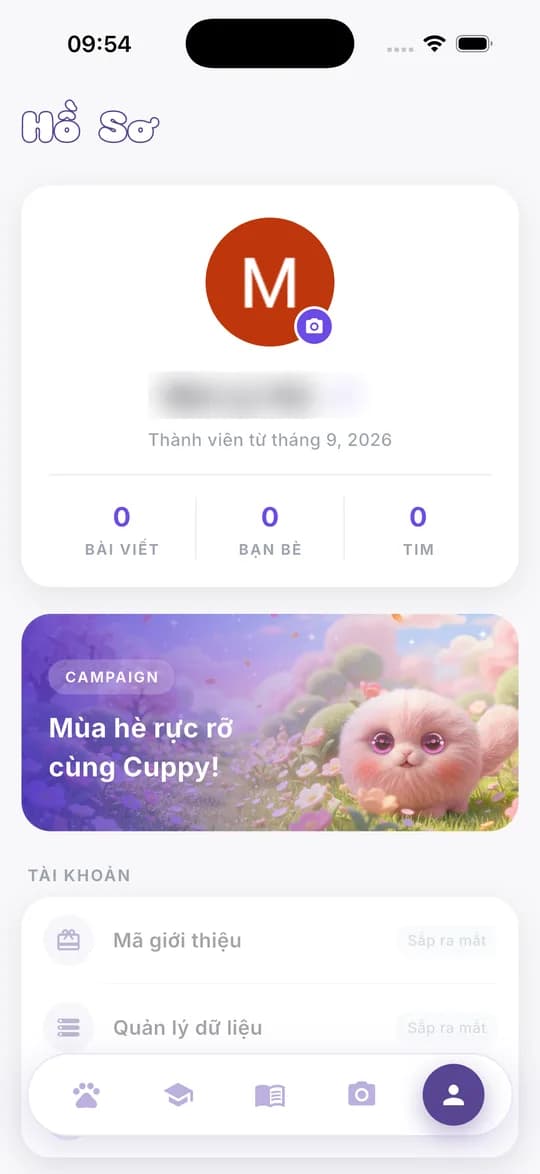
Hướng dẫn sử dụng ứng dụng Cuppy
Các bước cơ bản cho phụ huynh: kết nối robot, cài WiFi, quản lý thú cưng, giao bài học tiếng Anh, gửi ảnh, viết nhật ký, nhận xu và cập nhật phần mềm robot.
1. Chuẩn bị
- Điện thoại bật Bluetooth và cho phép ứng dụng dùng Bluetooth.
- Robot Cuppy đã bật nguồn và bật Bluetooth (ấn nhanh 2 lần vào nút tròn phía sau robot).
- Có sẵn tên và mật khẩu WiFi cho robot. Robot chỉ hỗ trợ WiFi 2.4 GHz.
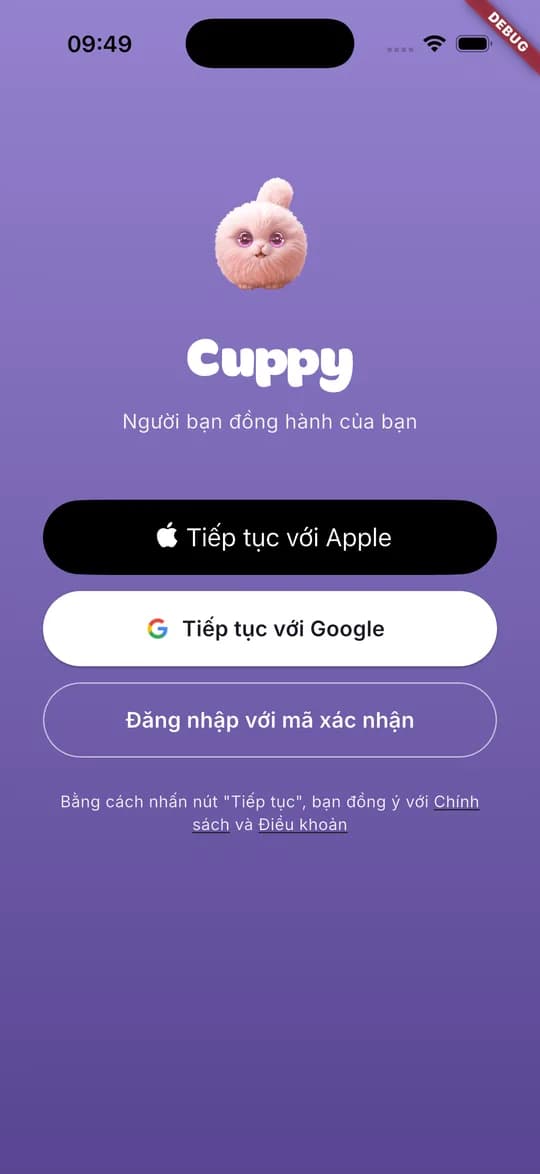
- Đăng nhập bằng Apple, Google hoặc mã xác nhận.
2. Lần đầu sử dụng
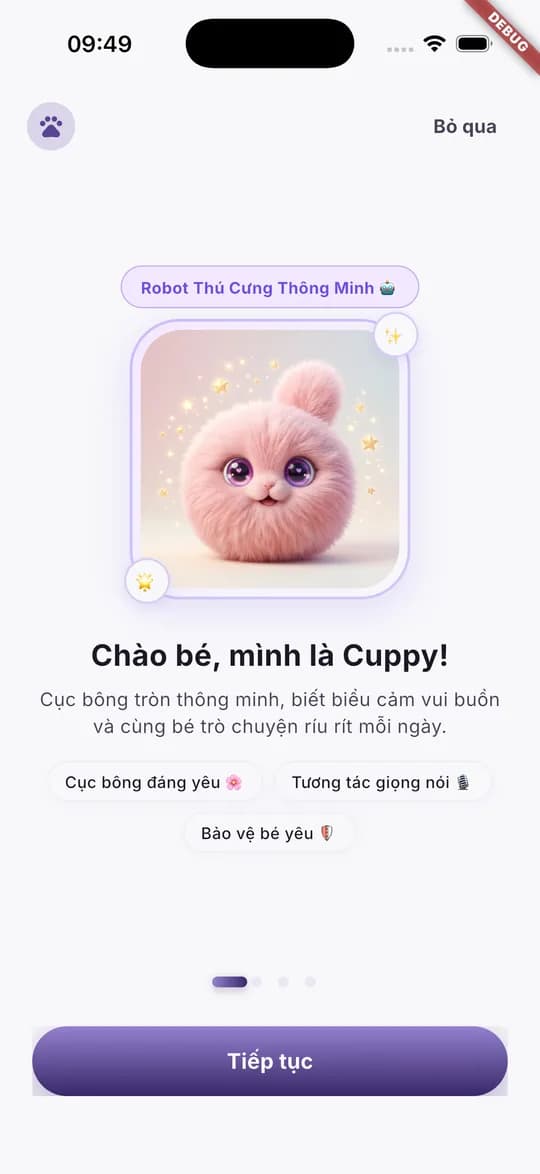
Sau khi đăng nhập lần đầu, ứng dụng dẫn bạn qua vài bước: chọn ngôn ngữ, đồng ý điều khoản, nhập thông tin của bé, rồi Kết nối với Cuppy.
- Bật nguồn robot Cuppy.
- Nhấn Bắt đầu kết nối.
- Chọn thiết bị Cuppy để ghép đôi, rồi cài đặt WiFi (mục 3 và 4).
- Khi ứng dụng báo “Đã kết nối với <tên thú cưng>!”, nhấn Tiếp tục để hoàn tất.
3. Kết nối Bluetooth với robot
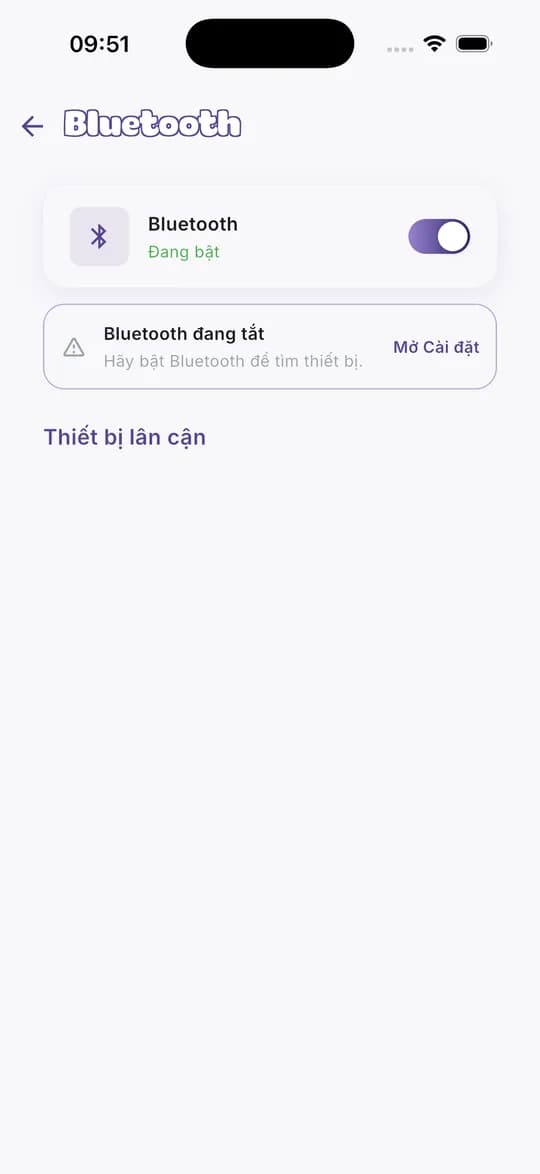
Mở màn hình Bluetooth từ onboarding, từ Cài đặt → Thiết bị Cuppy → Bluetooth, hoặc từ Danh sách thú cưng → Thêm thú cưng.
- Ứng dụng tự quét thiết bị khi mở màn hình (hiện “Đang quét...”).
- Robot hiện ở mục Thiết bị lân cận. Nhấn Kết nối trên dòng của robot.
- Khi xong, robot chuyển lên Thiết bị đã ghép đôi với nhãn Đã kết nối và nút Cài đặt WiFi.
| Nhãn | Ý nghĩa |
|---|---|
| Đã kết nối | Điện thoại đang kết nối Bluetooth với robot |
| Chưa kết nối | Robot đã ghép đôi trước đó nhưng hiện chưa kết nối |
| Không tìm thấy thiết bị | Robot không ở gần hoặc đang tắt |
| Đã liên kết với tài khoản khác | Robot thuộc tài khoản khác, cần xoá ở tài khoản đó trước |
Nếu thấy banner “Bluetooth đang tắt”, nhấn Mở Cài đặt để bật Bluetooth trên điện thoại.
4. Cài đặt WiFi cho robot
- Ở màn hình Bluetooth, nhấn Cài đặt WiFi dưới robot đã kết nối.
- Ứng dụng hiện “Đang kết nối Cuppy...”, rồi “Đang tìm WiFi quanh Cuppy...”.
- Danh sách Mạng khả dụng hiện ra. Nhấn Quét lại nếu chưa thấy mạng. Mạng ẩn: nhấn Không thấy WiFi của bạn? rồi nhập tên mạng (SSID) và mật khẩu.
- Chọn mạng, nhập Mật khẩu, nhấn Kết nối và chờ “Đang cấu hình và xác nhận WiFi...”.
- Khi thấy “Robot đã kết nối WiFi!”, ứng dụng tự đăng ký robot (tên mặc định Cuppy), chờ robot online tối đa khoảng 1 phút (có thể nhấn Bỏ qua), rồi về trang chủ.
- Ứng dụng nhớ mật khẩu WiFi đã nhập, lần sau được điền sẵn.
- Sai mật khẩu: ứng dụng báo lỗi và mở lại ô nhập mật khẩu.
- Lỗi “Quay lại Bluetooth”: Bluetooth đã ngắt. Kết nối lại robot rồi thử lại.
- Đổi WiFi cho robot đang dùng: vào Cài đặt → Wi-Fi, kết nối Bluetooth với robot rồi làm lại từ bước 1.
5. Thêm thú cưng (robot mới)
Trong ứng dụng, mỗi robot Cuppy được gọi là một thú cưng. Một tài khoản có thể có nhiều thú cưng.
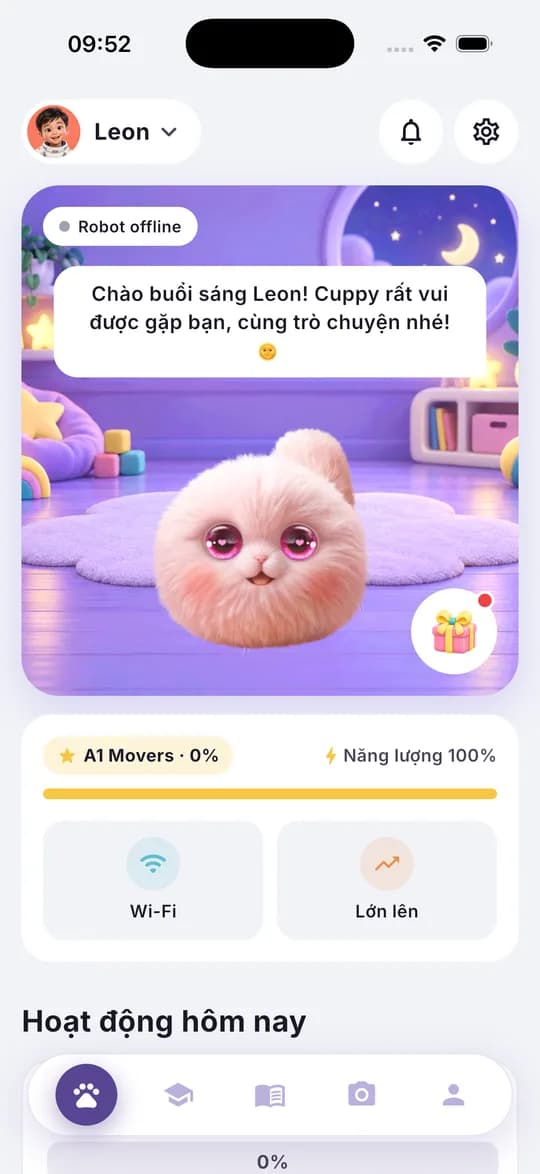
- Ở Trang chủ, nhấn ảnh/tên bé ở góc trên bên trái để mở Thú cưng của bé (hoặc Cài đặt → Bé & Cuppy → Danh sách thú cưng).
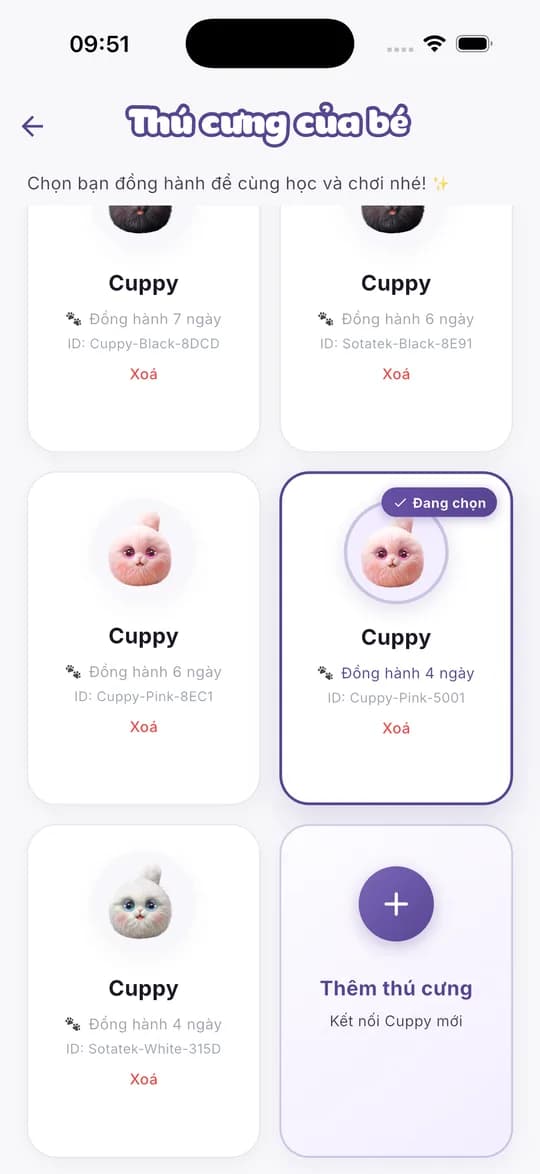
- Nhấn thẻ Thêm thú cưng – Kết nối Cuppy mới.
- Làm theo mục 3 (Bluetooth) và mục 4 (WiFi) với robot mới.
- Khi xong, robot mới xuất hiện trong danh sách thú cưng.
6. Quản lý thú cưng
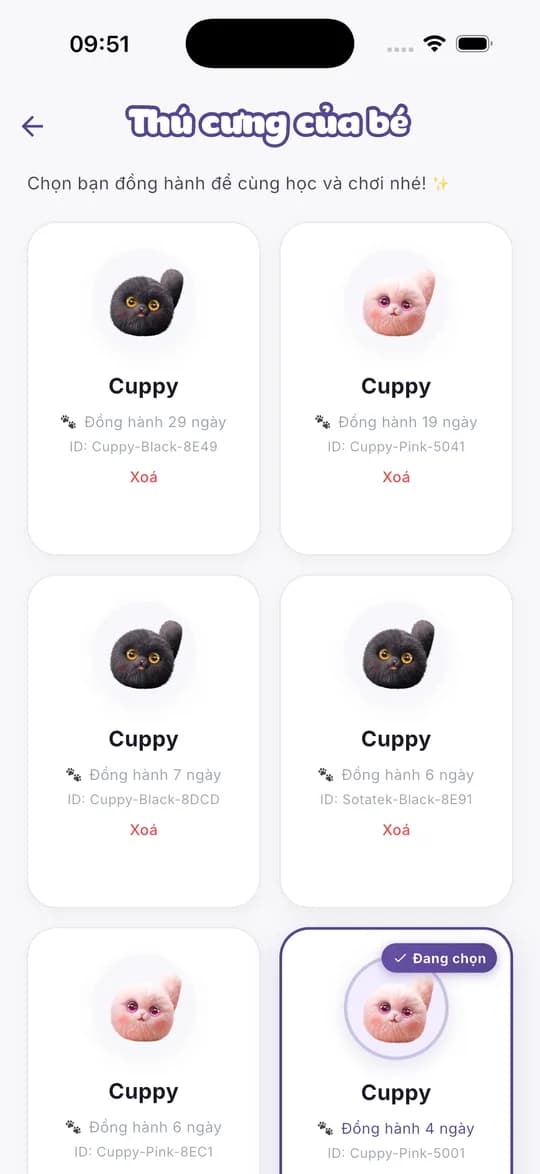
Màn hình Thú cưng của bé hiện tất cả robot trong tài khoản, kèm tên, ID thiết bị và số ngày đồng hành. Thú cưng đang dùng có nhãn Đang chọn. Nhấn thẻ khác để chuyển; mọi thông tin ở trang chủ, nhật ký, học tập và cài đặt đều theo thú cưng đang chọn.
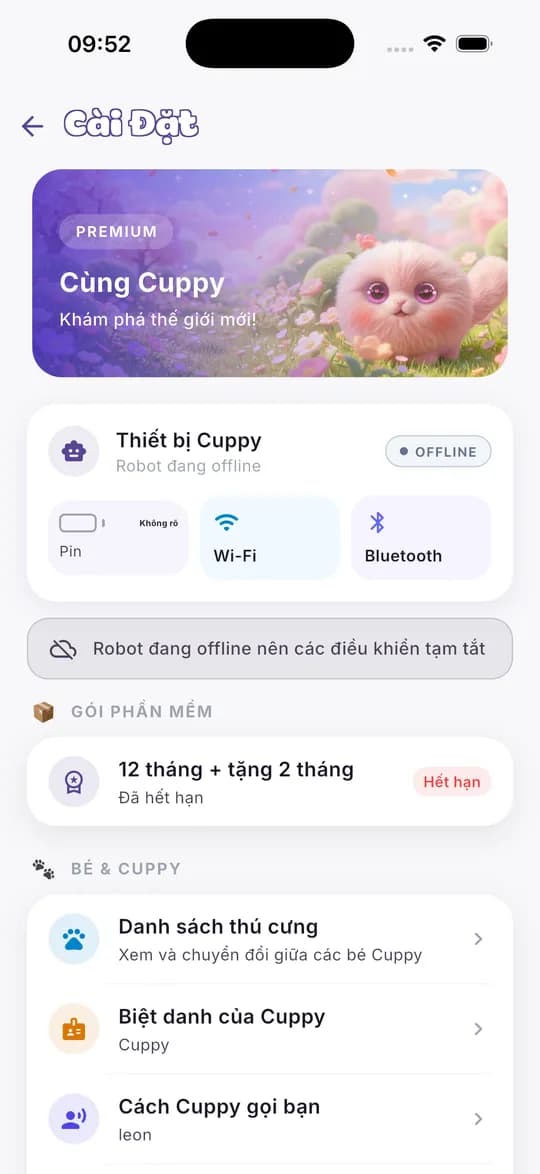
- Mở Cài đặt bằng biểu tượng bánh răng ở trang chủ, hoặc Hồ sơ → Cài đặt.
- Khi robot offline, các điều khiển tạm tắt. Hãy bật robot và kiểm tra WiFi.
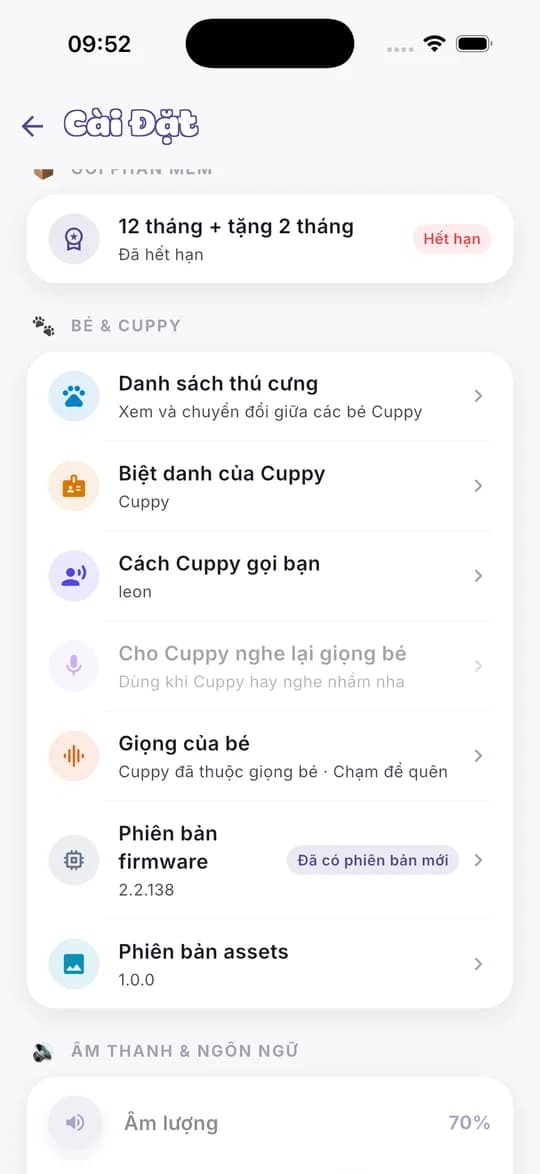
- Làm quen giọng bé: vào Cài đặt → Cho Cuppy làm quen giọng bé, bật robot, để bé trả lời và nói theo ít nhất 3 câu rõ trong lúc cả nhà giữ yên lặng. Muốn bỏ: chạm Giọng của bé → Quên nhé.
- Xoá thú cưng: nhấn Xoá trên thẻ thú cưng hoặc Cài đặt → Xoá robot, rồi xác nhận. Robot được gỡ khỏi tài khoản và không thể hoàn tác.
| Mục trong Cài đặt | Chức năng |
|---|---|
| Thiết bị Cuppy | Xem pin, trạng thái online/offline; mở Wi-Fi / Bluetooth |
| Biệt danh của Cuppy | Đổi tên robot |
| Cách Cuppy gọi bạn | Tên robot dùng để gọi bé/bạn |
| Giọng của bé | Cho robot làm quen giọng bé để chỉ trả lời bé |
| Âm lượng | Chỉnh âm lượng loa robot |
| Ngôn ngữ của Cuppy | Áp dụng từ lần trò chuyện tiếp theo |
| Gói phần mềm | Xem gói đang dùng, số ngày còn lại, kích hoạt/gia hạn |
| Phiên bản firmware / assets | Xem và cập nhật phần mềm robot (mục 11, 12) |
7. Giao bài học tiếng Anh
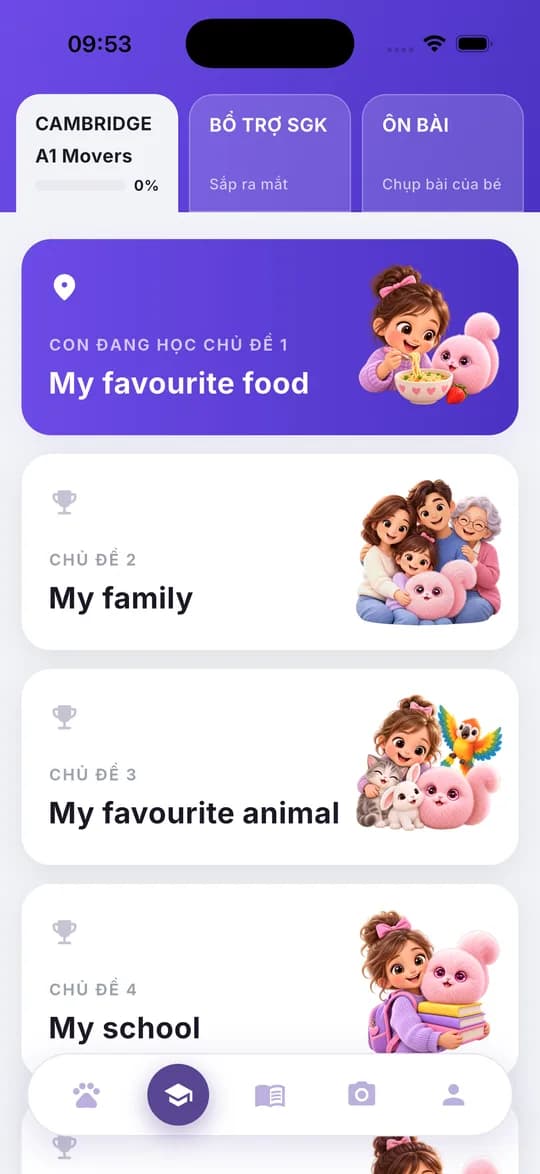
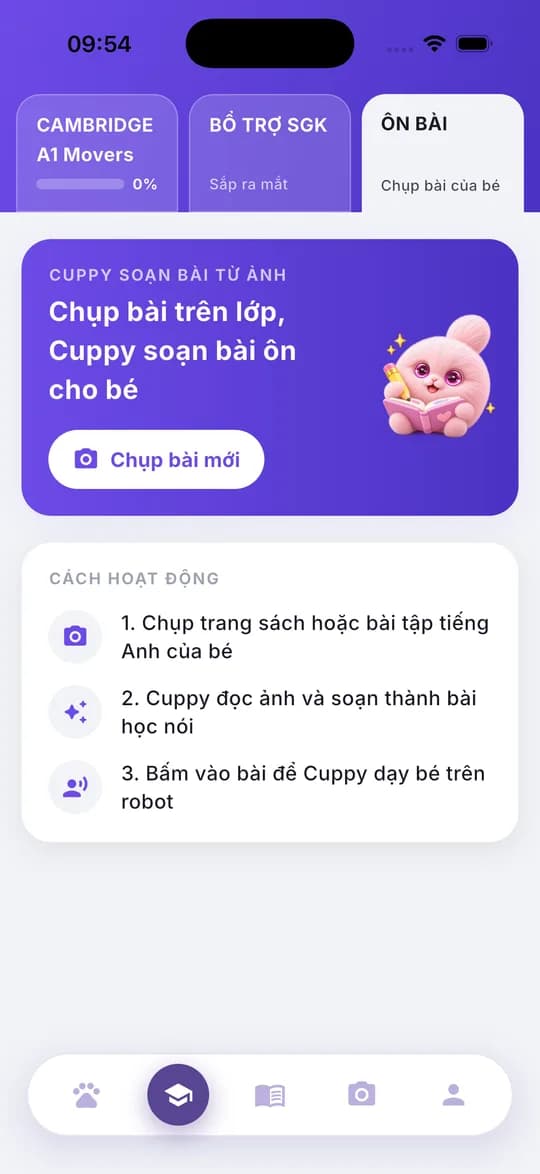
Mở tab Học tập. Phụ huynh chọn bài trên app, sau đó robot Cuppy dạy bé bằng giọng nói. Tab có ba mục: Giao tiếp hệ Cambridge, Bổ trợ SGK (sắp ra mắt) và Ôn bài – Chụp bài của bé.
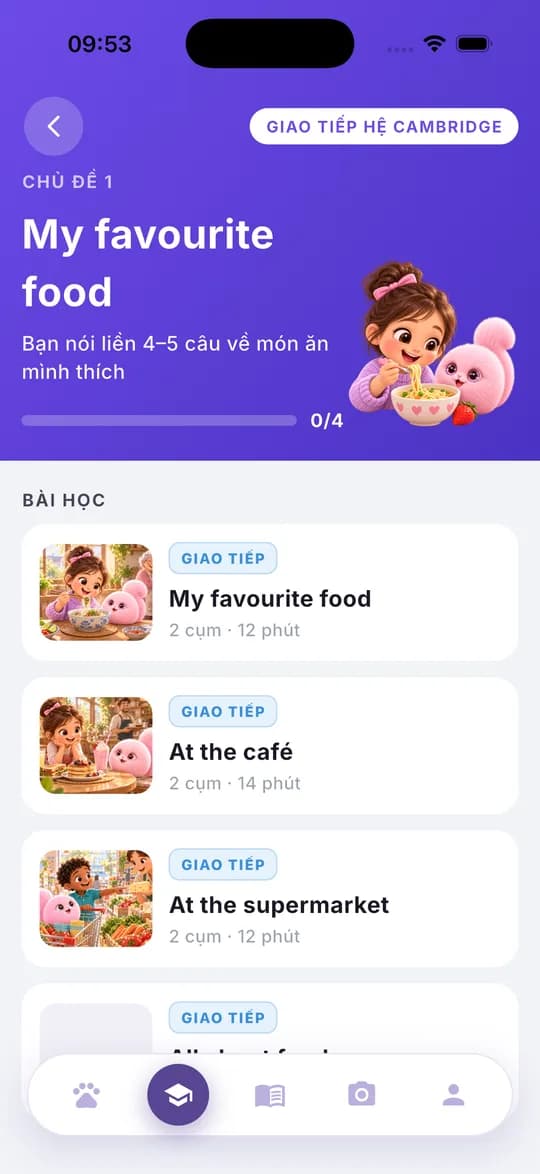
- Chọn một Chủ đề. Chủ đề bé đang học có nhãn “Con đang học chủ đề …”.
- Chọn một Bài học. Mỗi bài ghi loại bài, số cụm và thời lượng.
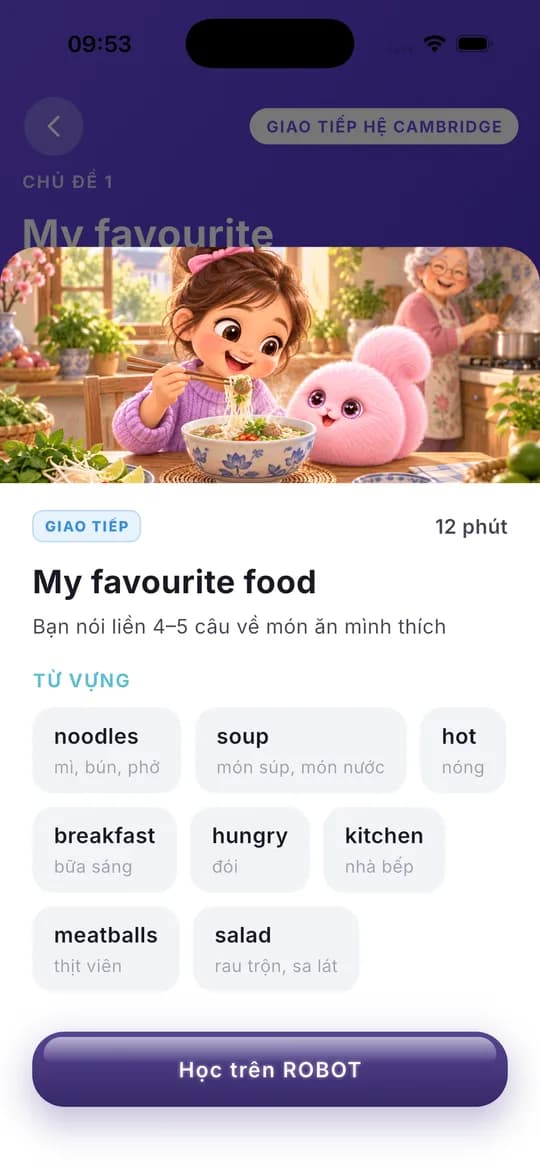
- Xem nội dung bài và Từ vựng, rồi nhấn Học trên ROBOT.
- Ứng dụng báo “Cuppy đang vào bài!” (robot dạy ngay) hoặc “Cuppy sẽ vào bài ở lần trò chuyện tới”.
- Ôn bài từ ảnh: chọn Ôn bài – Chụp bài của bé → Chụp bài mới, chụp trang sách hoặc bài tập tiếng Anh. Khi Cuppy soạn xong, nhấn vào bài rồi Học trên ROBOT.
- Tối đa 30 bài soạn từ ảnh. Nhấn giữ một bài để xoá.
- Ảnh mờ hoặc ít chữ tiếng Anh thì Cuppy không soạn được bài. Hãy chụp lại rõ hơn.
8. Gửi ảnh cho Cuppy
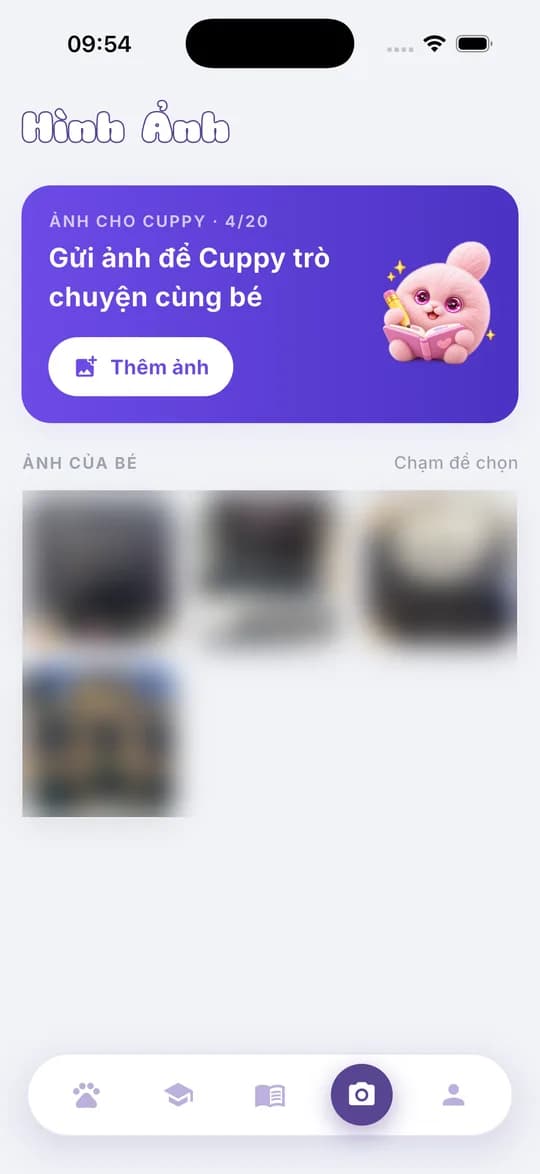
Bố mẹ gửi ảnh đồ chơi, tranh vẽ hoặc ảnh gia đình. Cuppy nhìn ảnh và trò chuyện với bé về ảnh đó.
- Mở tab Hình ảnh.
- Nhấn Thêm ảnh, chọn Chụp ảnh hoặc Chọn từ thư viện.
- Chạm vào ảnh trong Ảnh của bé và chọn Dùng ảnh này. Ảnh đang dùng có nhãn Đang dùng.
Chạm vào ảnh để Xem ảnh, Bỏ chọn hoặc Xoá ảnh. Mỗi tài khoản giữ tối đa 20 ảnh.
9. Viết nhật ký
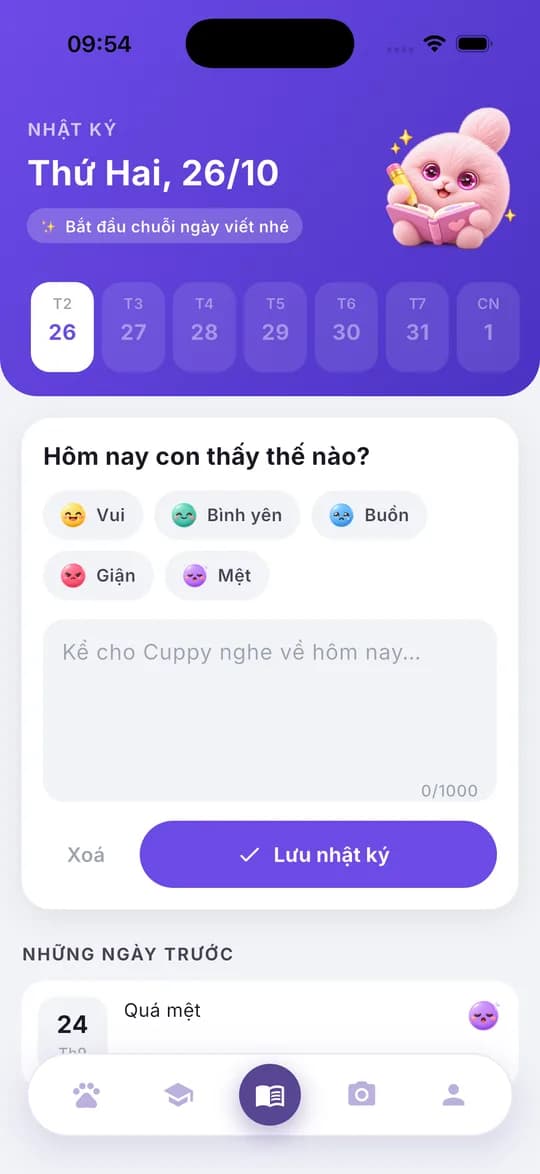
Mở tab Nhật ký. Nhật ký giúp Cuppy hiểu cảm xúc và chuyện hằng ngày của bé.
- Ở Hôm nay con thấy thế nào?, chọn cảm xúc: Vui, Bình yên, Buồn, Giận hoặc Mệt.
- Viết vài dòng vào ô “Kể cho Cuppy nghe về hôm nay…”.
- Nhấn Lưu nhật ký. Nhật ký hôm nay vẫn sửa được; sửa xong nhấn Cập nhật.
Mục Những ngày trước liệt kê nhật ký cũ. Viết mỗi ngày để giữ chuỗi ngày liên tiếp.
10. Nhận xu Cuppy
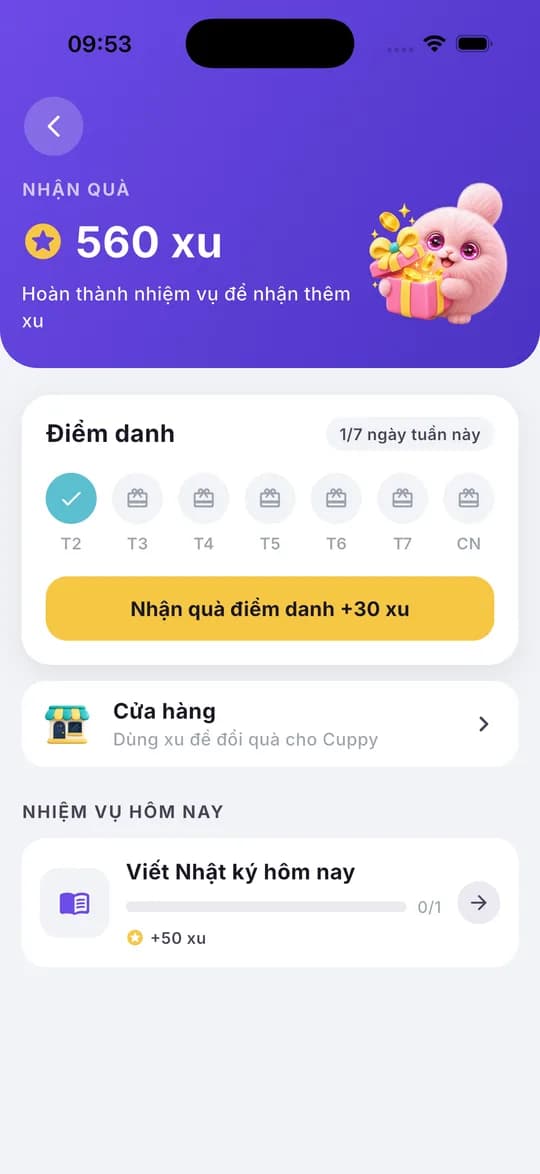
Ở Trang chủ, nhấn nút quà cạnh Cuppy để mở màn hình Nhận quà.
- Điểm danh: mỗi ngày nhấn Nhận quà điểm danh +N xu một lần.
- Nhiệm vụ hôm nay: hoàn thành nhiệm vụ rồi nhấn Nhận để cộng xu.
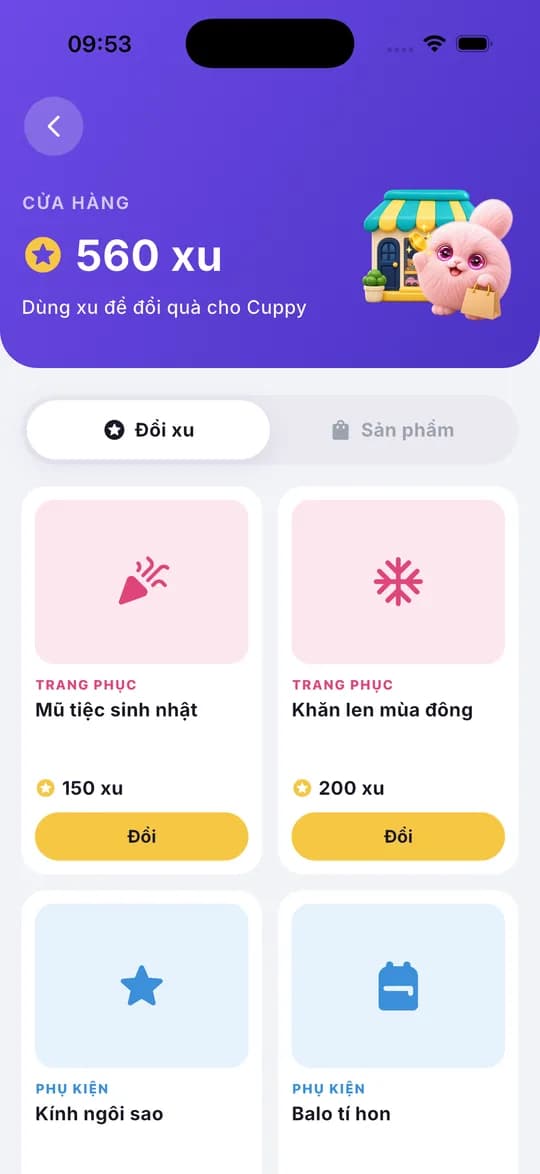
- Cửa hàng: xem quà (trang phục, phụ kiện…) và giá xu. Cửa hàng chưa mở bán; xu đã tích vẫn được giữ lại.
11. Cập nhật firmware
Firmware là phần mềm chạy trên robot.
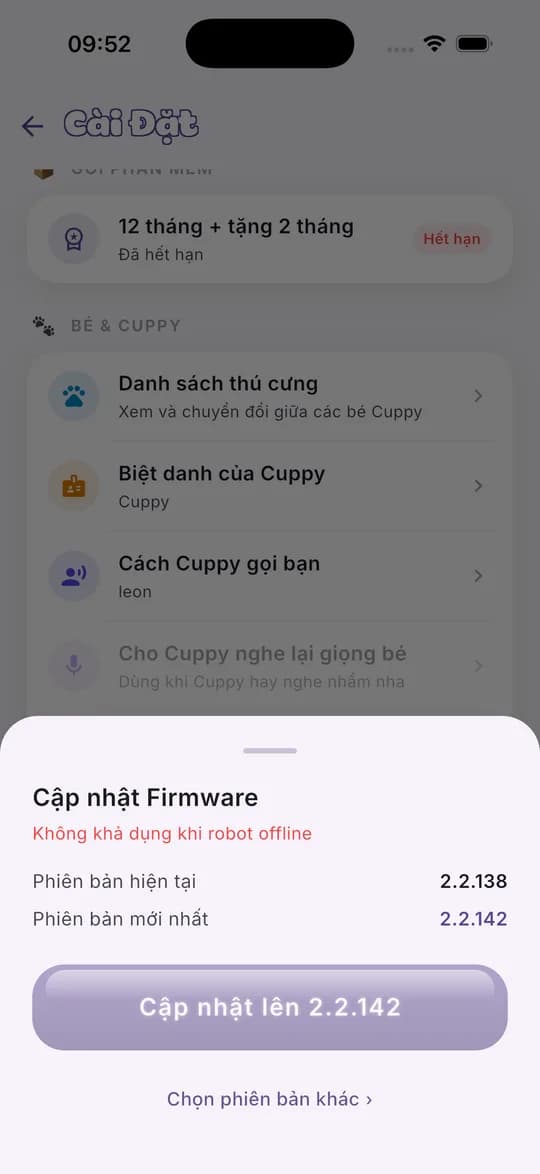
- Vào Cài đặt. Mục Phiên bản firmware hiện Đã có phiên bản mới nếu có bản cập nhật.
- Nhấn vào mục đó để mở Cập nhật Firmware (hiện phiên bản hiện tại và mới nhất).
- Nhấn Cập nhật lên <phiên bản>, hoặc Chọn phiên bản khác › để cài bản khác.
- Chờ thông báo “Cập nhật firmware thành công”. Robot sẽ khởi động lại.
- Robot phải online và nên cắm sạc hoặc còn nhiều pin. Không tắt robot khi đang cập nhật.
- Nếu báo “Cập nhật thất bại, vui lòng thử lại”: kiểm tra WiFi của robot rồi thử lại.
12. Cập nhật assets
Assets là dữ liệu của robot như hình ảnh, biểu cảm và âm thanh, được cập nhật riêng với firmware.
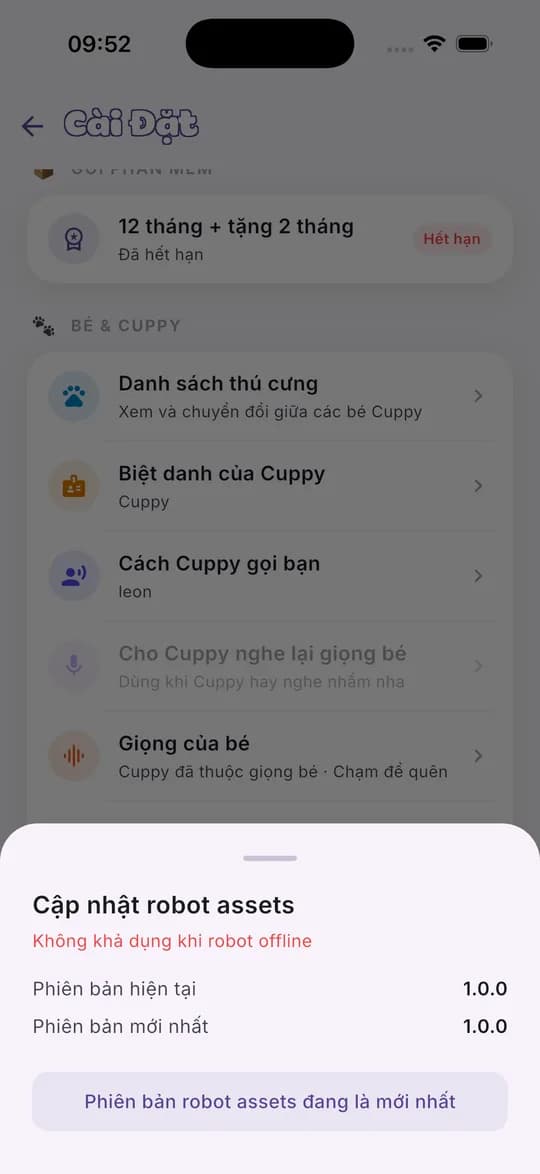
- Vào Cài đặt → Phiên bản assets.
- Màn hình Cập nhật robot assets hiện phiên bản hiện tại và mới nhất.
- Nhấn Cập nhật lên <phiên bản> và chờ hoàn tất. Robot phải online.
13. Xử lý sự cố nhanh
| Vấn đề | Cách xử lý |
|---|---|
| Không thấy robot khi quét Bluetooth | Bật lại robot, đưa lại gần điện thoại, kiểm tra quyền Bluetooth của ứng dụng |
| “Đã liên kết với tài khoản khác” | Xoá robot ở tài khoản cũ (mục 6) rồi ghép đôi lại |
| Robot không thấy WiFi | Dùng mạng 2.4 GHz, đưa robot gần router, nhấn Quét lại hoặc nhập thủ công |
| Báo sai mật khẩu | Kiểm tra chữ hoa/thường và nhập lại |
| “Đã đăng ký (robot chưa online)” | Chờ thêm vài phút. Nếu vẫn offline, cài lại WiFi (mục 4) |
| Không cập nhật được firmware/assets | Robot phải online. Kiểm tra WiFi, sạc pin rồi thử lại |
| Cuppy không soạn được bài từ ảnh | Chụp lại rõ hơn hoặc chọn trang có nhiều chữ tiếng Anh |
| Không thêm được ảnh mới | Đã đủ 20 ảnh. Xoá bớt ảnh cũ trong tab Hình ảnh |
| “Chưa ghép robot nào với tài khoản này” | Thêm robot trước (mục 5) |
Cần thêm trợ giúp: Hồ sơ → Câu hỏi thường gặp hoặc Hồ sơ → Liên hệ.